用戶登陸 用戶登陸 |
|
| 商品分類 |
|
| 熱門商品 |
|
| |
|
| 服 務 QQ: |
| 服 務MSN:win7151@ms15.hinet.net |
| S K Y PE:winmangs1 |
| 服務專線:(02)-8660-3477 |
| E-MAIL:win7151@ms15.hinet.net |
| 您是本站第位訪客 |
 彙款方式 彙款方式 |
常見問題 |
| 用戶中心 |
購物流程 |
|
|
|
|
 |
|

 |
| Win7如何架設Web及FTP伺服器 |
|
| 型 號: |
GMTECH2012003 |
|
| 簡 介: |
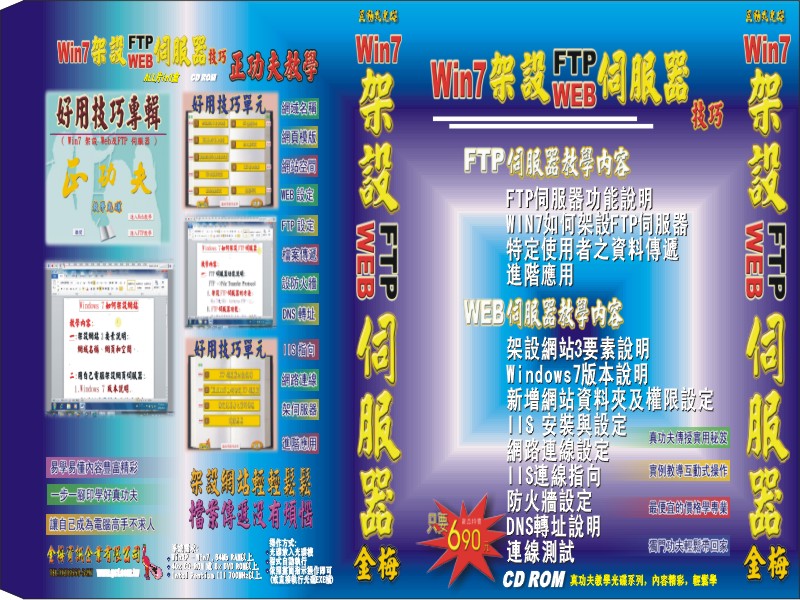
想學習如何架設網頁伺服器及檔案傳遞伺服器嗎?,本光碟讓您輕鬆學會專業技術.
伺服器架設專輯,以深入淺出的方式引導使用者易學易懂,從認識網站架設及檔案上傳下載伺服器如何架設,而至學習者能夠完全明白了解,以最短的時間,最少的花費,順利獲得您要的寶貴技術.
|
|
| 市場價: |
690 元(未稅) |
|
| 網路價: |
500 元(未稅) |
|
| |
 |
|
| 詳 細 說 明 |
 Windows 7如何架設伺服器 Windows 7如何架設伺服器
產品簡介:
想學習如何架設網頁伺服器及檔案傳遞伺服器嗎?,本光碟讓您輕鬆學會專業技術.
伺服器架設專輯,以深入淺出的方式引導使用者易學易懂,從認識網站架設及檔案上傳下載伺服器如何架設,而至學習者能夠完全明白了解,以最短的時間,最少的花費,順利獲得您要的寶貴技術.
教學內容:
一: FTP伺服器功能說明:
FTP =>File Transfer Protocol
A.架設FTP伺服器的方法:
Win 7之IIS、 Cerberus FTP …….
B.FTP伺服器功能:
藉由寬頻作資料傳遞(文字、圖片、網頁等).
二:WIN 7如何架設FTP伺服器:
A.建立基本元件
1. 新增FTP資料夾.
2. IIS 安裝與設定.
3. 具有進階安全性的Windows
防火牆設定.
4. 重新開機.
B. 資料傳遞:
FTP電腦:
1. 寬頻連線並取得IP.
別台電腦:
1. 寬頻連線.
2. 資料傳遞:
網址輸入: ftp://IP位址
三:特定使用者之資料傳遞:
1. 新增使用者帳號及密碼.
2. IIS 的設定.
3. 具有進階安全性的Windows
防火牆設定.
4. 重新開機.
5. 寬頻連線並取得IP.
6. 實際測試.
網址輸入: ftp://名稱:密碼@IP位址
四:進階應用:
同時開放兩個使用者,存取不同資料夾內的資料.
1. 再新增FTP2資料夾.
2. 再新增使用者帳號及密碼.
3. IIS 的設定.
4. 重新開機.
5. 寬頻連線並取得IP.
6. 實際測試.
網址輸入: ftp://名稱:密碼@IP位址:連接埠
Windows 7如何架設網站伺服器 
教學內容:
一:架設網站3要素說明:
網域名稱、網頁和空間。
二:用自己電腦架設網頁伺服器:
1. Windows 7 版本說明.
2.新增網站資料夾及權限設定.
3.IIS 安裝與設定.
三:網站的建立與開通:
1.網路連線設定.
2.IIS連線指向.
3.防火牆設定.
4.DNS轉址說明.
5.連線測試.
|
| 本商品瀏覽次數: 2138 次 |
|
| 相關評論(歡迎您對商品進行評論,表明您對此商品的感覺。) |
|
| 簡短內容 |
時間 |
評論人 |
 (注冊後可評論) (注冊後可評論) |
查看所有評論 |
|
|
|
|
|
|